
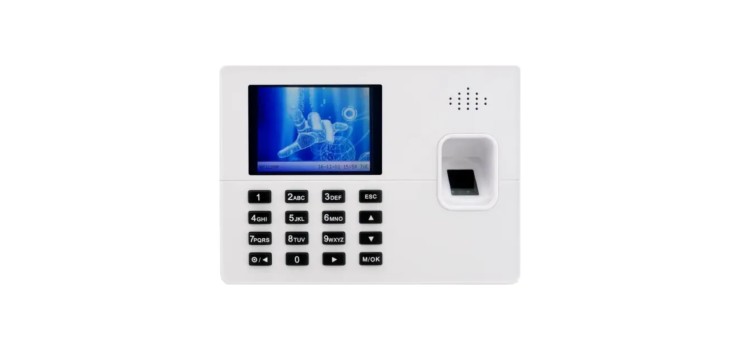
সংক্ষেপে: ZKTeco attendance machine setup করতে প্রথমে মেশিনটি প্রবেশপথের কাছে রোদ-বৃষ্টি থেকে দূরে দেয়ালে লাগান, adapter দিয়ে power আর LAN তার দিয়ে router এর সাথে যুক্ত করুন। তারপর তারিখ-সময় ঠিক করে একজন admin বানান এবং প্রত্যেক কর্মীর user ID দিয়ে দুইটি আঙুলের fingerprint নিন। শেষে কম্পিউটারে ZKTeco software দিয়ে LAN বা USB pen drive এর মাধ্যমে log নামিয়ে মাসিক report বের করুন।
নতুন fingerprint মেশিন কিনেছেন, কিন্তু মাথায় ঘুরছে "fingerprint attendance machine kivabe use korbo?" চিন্তার কিছু নেই। ZKTeco attendance machine setup আসলে কঠিন কাজ না; ঠিক ক্রমে করলে K40, K60 বা অন্য যেকোনো ZKTeco মেশিন একদিনেই পুরোপুরি চালু করা যায়। এই গাইডে মেশিন লাগানো থেকে শুরু করে power ও network, তারিখ-সময়, user ও fingerprint যোগ করা, card ও password, software এ log নামানো, মাসিক report এবং সবচেয়ে কমন সমস্যাগুলোর সমাধান সহজ ভাষায় দিলাম।
একটা কথা আগে বলে রাখি: ZKTeco এর বিভিন্ন মডেলে menu এর নাম ও সাজানো একটু আলাদা হয়। তাই এখানে প্রতিটি ধাপ কথায় বুঝিয়েছি, নির্দিষ্ট menu path দিইনি। আপনার মেশিনের screen এ একই নামের বা কাছাকাছি নামের অপশন খুঁজলেই পেয়ে যাবেন।
শুরুর আগে যা হাতের কাছে রাখবেন
- মেশিন ও adapter: মেশিনের সাথে দেওয়া adapter ব্যবহার করুন, অন্য যেকোনো charger না।
- LAN তার ও router/switch এর একটি খালি port: TCP/IP দিয়ে log নামাতে চাইলে।
- একটি কম্পিউটার: যেখানে ZKTeco attendance software যেমন ZKBio Time / ZKTime install করবেন।
- Pen drive: USB সুবিধা আছে এমন মডেলে log নামানোর ব্যাকআপ উপায় হিসেবে।
- কর্মীদের তালিকা: নাম, employee ID, department ও অফিস টাইম।
- Drill, screw ও wall plug: দেয়ালে লাগানোর জন্য। সম্ভব হলে একটি UPS।
কোন মডেলে কোন সুবিধা: আগে জেনে নিন
Setup এর ধাপ প্রায় একই, তবে log নামানোর উপায় ও backup battery মডেল ভেদে আলাদা। নিচের তথ্য আমাদের product page থেকে নেওয়া। যেখানে "উল্লেখ নেই" লেখা, সেটা কেনার আগে ফোন করে জেনে নিন।
| মডেল | যেভাবে punch | Log নামানো | Backup battery | দাম |
|---|---|---|---|---|
| ZKTeco K40 | Fingerprint, ID card | TCP/IP, USB Host | আছে (built-in) | ৳6,380 (regular ৳6,770) |
| ZKTeco K50A | Fingerprint, card, password | উল্লেখ নেই | উল্লেখ নেই (adapter সহ) | ৳6,600 (regular ৳7,000) |
| ZKTeco K60 | Fingerprint, card | TCP/IP | আছে (internal) | ৳7,020 (regular ৳7,450) |
| ZKTeco MB20-VL | Face, fingerprint, card | TCP/IP, USB-Host, Wi-Fi (optional) | উল্লেখ নেই | ৳9,020 (regular ৳9,570) |
| ZKTeco F22 | Fingerprint, card (optional ID/Mifare) | উল্লেখ নেই | উল্লেখ নেই | ৳10,780 (regular ৳11,430) |
| ZKTeco F18 | Fingerprint, RFID card, password | USB port | উল্লেখ নেই | ৳11,330 (regular ৳12,010) |
| ZKTeco SpeedFace-V5L | Face, fingerprint, card | উল্লেখ নেই (Wi-Fi version ও আছে) | উল্লেখ নেই | ৳28,620 (regular ৳30,340) |
Prices as of October 2026 — stock and prices change, please call or WhatsApp to confirm. অফারের দাম ৩০ নভেম্বর ২০২৬ পর্যন্ত। সব মডেল একসাথে দেখতে আমাদের attendance machine ক্যাটাগরি দেখুন।
ZKTeco Attendance Machine Setup: ধাপে ধাপে
ধাপ ১: মেশিন কোথায় ও কীভাবে লাগাবেন
- প্রবেশপথের কাছে এমন জায়গা বাছুন যেখান দিয়ে সবাই ঢোকে ও বের হয়, যাতে punch দিতে কেউ ভুলে না যায়।
- ঘরের ভেতরে, সরাসরি রোদ ও বৃষ্টি থেকে দূরে লাগান। কড়া রোদে fingerprint sensor ও face camera ঠিকমতো কাজ নাও করতে পারে।
- উচ্চতা এমন রাখুন যাতে লম্বা-খাটো সবাই আরামে আঙুল রাখতে পারে। Face মডেলে camera যেন মোটামুটি মুখ বরাবর থাকে।
- কাছেই power point আর LAN তার আনার ব্যবস্থা রাখুন। মেশিনের পেছনের mounting plate বা bracket দেয়ালে screw দিয়ে শক্ত করে লাগিয়ে তারপর মেশিন বসান।
ধাপ ২: Power ও network সংযোগ
- মেশিনের সাথে দেওয়া adapter লাগিয়ে চালু করুন। লোডশেডিং বেশি হলে adapter টি UPS এ লাগান। K40 ও K60 এ backup battery আছে, তবুও UPS থাকলে আরও নিশ্চিন্ত।
- LAN তারের এক মাথা মেশিনে, অন্য মাথা অফিসের router বা switch এ লাগান।
- মেশিনের communication বা network setting এ গিয়ে একটি IP address দিন, যা আপনার অফিস network এর একই range এ এবং অন্য কোনো ডিভাইস ব্যবহার করছে না। যেমন router এর IP 192.168.1.1 হলে মেশিনে 192.168.1.x ধরনের একটি খালি IP দিন। Subnet mask ও gateway router এর সাথে মিলিয়ে দিন।
- IP টি একটি কাগজে লিখে রাখুন; software এ মেশিন যোগ করতে এটাই লাগবে।
ধাপ ৩: তারিখ, সময় ও admin
- System বা date/time setting এ গিয়ে সঠিক তারিখ ও সময় দিন। সময় ভুল থাকলে পুরো মাসের late আর early এর হিসাব ভুল আসবে।
- প্রথম user হিসেবে নিজেকে বা দায়িত্বপ্রাপ্ত কাউকে admin (super admin) বানান। Admin না থাকলে যে কেউ menu খুলে setting বদলে ফেলতে পারে।
- পরে software এর সাথে যুক্ত হলে অনেক software থেকেই মেশিনের সময় কম্পিউটারের সময়ের সাথে মিলিয়ে নেওয়া যায়।
ধাপ ৪: User যোগ ও fingerprint enroll
- মেশিনের user menu খুলে নতুন user যোগ করুন। User ID হিসেবে কর্মীর employee ID দিন, যাতে মেশিন, software আর বেতনের শিটে একই নম্বর থাকে।
- Fingerprint enroll এ গিয়ে আঙুল sensor এর মাঝখানে সমানভাবে রাখুন। মেশিন একই আঙুল কয়েকবার রাখতে বলবে, প্রতিবার একইভাবে রাখুন।
- প্রত্যেকের দুইটি আঙুল নিন, যেমন দুই হাতের তর্জনী। একটি আঙুল কেটে গেলে বা ব্যান্ডেজ থাকলে অন্যটি দিয়ে punch দেওয়া যাবে।
- নাম মেশিনে টাইপ করা ঝামেলার হলে শুধু ID দিয়ে enroll করুন, পরে software থেকে নাম ও department বসিয়ে দিন।
- Enroll শেষে প্রত্যেককে একবার punch দিতে বলুন এবং screen এ সঠিক ID আসছে কিনা দেখুন।
ধাপ ৫: Card ও password
যাদের আঙুলের ছাপ ক্ষয়ে গেছে, তাদের জন্য card বা password কাজে লাগে। Card সাপোর্ট আছে এমন মডেলে user এর মধ্যে card enroll অপশনে গিয়ে card টি মেশিনে ছোঁয়ালেই সেটা ওই user এর সাথে যুক্ত হয়। Password শুধু তাদেরই দিন যাদের সত্যিই দরকার, কারণ card ও password অন্যকে দিয়ে দেওয়া যায়, আঙুল দেওয়া যায় না।
ধাপ ৬: Software এ log নামানো (LAN বা USB)
- অফিসের কম্পিউটারে ZKTeco attendance software যেমন ZKBio Time / ZKTime install করুন।
- LAN দিয়ে: software এ নতুন device যোগ করে মেশিনের IP দিন এবং connect করুন। সংযোগ হলে user তালিকা ও attendance log download করুন। এরপর যখন খুশি নিজের ডেস্ক থেকেই log নামাতে পারবেন।
- USB দিয়ে: USB আছে এমন মডেলে (যেমন K40, MB20-VL, F18) মেশিনে pen drive লাগিয়ে USB বা data management অপশন থেকে attendance log download করুন, তারপর ফাইলটি software এ import করুন।
- Download নিশ্চিত হওয়ার পরই মেশিন থেকে পুরোনো log মুছবেন কিনা ভাববেন; আগে software এ ডাটা আছে কিনা মিলিয়ে নিন।
ধাপ ৭: Shift সেট করা ও মাসিক report
- Software এ department বানান এবং কর্মীদের যার যার department এ রাখুন।
- অফিস টাইম বা shift সেট করুন: ঢোকার ও বের হওয়ার সময়, কত মিনিট পর্যন্ত late ধরা হবে না, সাপ্তাহিক ছুটি।
- Shift গুলো কর্মীদের সাথে যুক্ত করুন। মাস শুরুর আগেই এটা করে রাখলে report ঝামেলামুক্ত হয়।
- মাস শেষে তারিখের range বেছে report বের করুন: উপস্থিতি, late, early leave, absent ও মোট কাজের সময়। দরকার হলে report export করে বেতনের হিসাবে ব্যবহার করুন এবং একটি ব্যাকআপ কপি রাখুন।
সাধারণ সমস্যা ও সমাধান
| সমস্যা | সম্ভাব্য কারণ | কী করবেন |
|---|---|---|
| আঙুল পড়ছে না | Sensor ময়লা, আঙুল খুব শুকনো বা ভেজা, ভুলভাবে রাখা | নরম শুকনো কাপড়ে sensor মুছুন, আঙুল শুকিয়ে নিন, সমানভাবে চেপে রাখুন; না হলে আবার enroll করুন বা অন্য আঙুল নিন |
| নির্দিষ্ট একজনের আঙুল বারবার fail | আঙুলের ছাপ ক্ষয়ে যাওয়া বা কাটা | অন্য আঙুল enroll করুন, অথবা card বা password দিন |
| Report এ সময় ভুল | মেশিনের তারিখ-সময় ভুল | মেশিনে সঠিক সময় দিন বা software থেকে সময় sync করুন, তারপর ওই দিনগুলোর হিসাব মিলিয়ে নিন |
| Software মেশিন খুঁজে পাচ্ছে না | LAN তার ঢিলা, IP ভুল বা অন্য range এ, একই IP দুই ডিভাইসে | তার ও switch এর বাতি দেখুন, IP কম্পিউটারের সাথে একই range এ কিনা মিলান, অন্য খালি IP দিন, কম্পিউটারের firewall এ software কে allow করুন |
| কারেন্ট গেলে মেশিন বন্ধ | Backup battery নেই বা শেষ | Adapter টি UPS এ লাগান |
| একই কর্মীর একাধিক punch জমা হচ্ছে | অল্প সময়ের মধ্যে বারবার আঙুল রাখা | কর্মীদের বলুন একবার punch দিয়ে screen এ ID দেখে নিতে; software এ shift ঠিক থাকলে হিসাব অনুযায়ী ঢোকা ও বের হওয়া ধরা হয় |
কোন মেশিন কিনবেন: প্রয়োজন ও বাজেট অনুযায়ী
- ছোট দোকান, ফার্মেসি বা রেস্টুরেন্ট: ZKTeco K40 — 3,000 fingerprint, LAN ও USB দুইভাবেই log নামানো যায়, backup battery আছে। সবচেয়ে কম বাজেটে K50A, তবে এর capacity ও connectivity আমাদের পেজে উল্লেখ নেই, তাই আগে জেনে নিন।
- অফিস, যেখানে দরজাও খোলাতে চান: ZKTeco K60 — EM lock ও exit button সাপোর্ট এবং internal backup battery। Lock, exit button ও reader দেখতে আমাদের access control ক্যাটাগরি দেখুন।
- ছোট টিম, touch ছাড়া face দিয়ে punch চান: ZKTeco MB20-VL (সর্বোচ্চ 100 face)।
- যেখানে কর্মীদের ID card আছে: ZKTeco F22 (5,000 card)।
- Server room বা store room এর নিরাপত্তা: ZKTeco F18।
- Factory বা অনেক কর্মী: ZKTeco SpeedFace-V5L (6,000 face, 6,000 fingerprint)।
মডেলগুলোর বিস্তারিত তুলনা পড়ুন আমাদের best attendance machine in Bangladesh গাইডে।
FAQs
Q: ZKTeco K40 setup করতে কি internet লাগে?
A: না। মেশিন আর কম্পিউটার একই অফিস network এ থাকলেই LAN দিয়ে log নামানো যায়, আর USB দিয়ে নামাতে কোনো network ই লাগে না।
Q: একজনের কয়টি আঙুল enroll করা উচিত?
A: অন্তত দুইটি, দুই হাত থেকে একটি করে। একটি আঙুলে সমস্যা হলে অন্যটি দিয়ে punch দেওয়া যায়।
Q: Fingerprint attendance machine kivabe use korbo প্রতিদিন?
A: অফিসে ঢোকার সময় একবার আর বের হওয়ার সময় একবার আঙুল রাখুন; screen এ নিজের ID বা নাম দেখলেই punch হয়ে গেছে। বাকি হিসাব software নিজেই করবে।
Q: মেশিনের সময় ভুল হলে কী করব?
A: মেশিনের date/time setting থেকে সঠিক সময় দিন বা software থেকে sync করুন, তারপর যেদিনগুলো ভুল সময়ে ছিল সেগুলোর হিসাব মিলিয়ে নিন।
Q: Software মেশিন খুঁজে না পেলে কী করব?
A: LAN তার ঠিকমতো লাগানো কিনা দেখুন, মেশিন ও কম্পিউটার একই IP range এ আছে কিনা মিলান এবং একই IP অন্য কোনো ডিভাইসে আছে কিনা দেখুন।
Q: আপনারা কি মেশিন লাগিয়ে setup করে দেন?
A: হ্যাঁ, আমরা attendance machine ও access control লাগানো এবং software setup করে দিতে পারি। নিচের service request ফর্ম পূরণ করুন বা ফোন করুন।
অর্ডার ও setup সহায়তা
যেকোনো ZKTeco attendance machine অনলাইনে অর্ডার করুন, সারা বাংলাদেশে Cash on Delivery সুবিধা আছে। অফিস বা একাধিক মেশিনের quotation এর জন্য call বা WhatsApp করুন +880 1775-682829। মেশিন লাগানো, দরজার lock wiring বা software setup এ সাহায্য লাগলে service request পাঠান, আমাদের টিম যোগাযোগ করবে।
Comments
No comments yet — share your thoughts below.